 kokekko

確認テストを作る・受け付ける・練習を開ける
確認テストは、授業の単語テストをアプリで出して、自動で採点するものです。紙のテストの作成・印刷・採点の手間がなくなります。
作る(3ステップ)
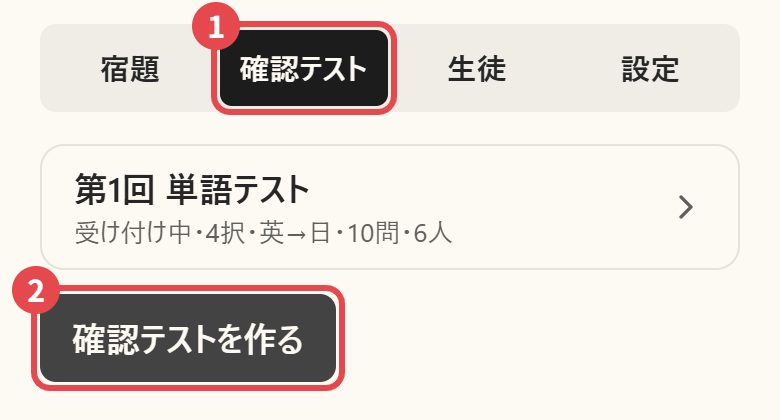
1教室の画面の「確認テスト」で「確認テストを作る」
- 教室の画面の上の「確認テスト」
- 確認テストの一覧の下の「確認テストを作る」
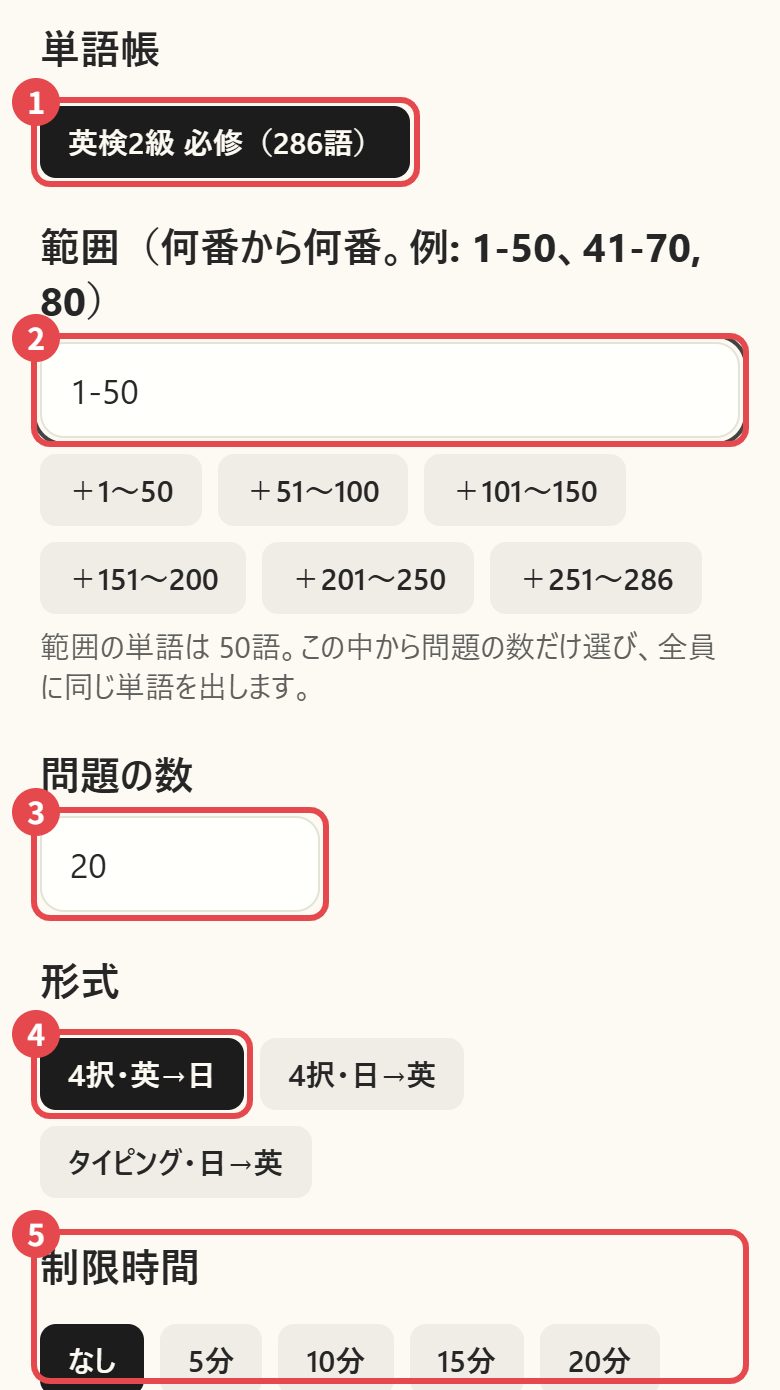
2単語帳・範囲・問題の数・形式・制限時間を決める
- 単語帳
- 範囲(例: 1-50)
- 問題の数(初めは20問。範囲が20語より少なければ範囲の語数)
- 形式(4択 英→日/4択 日→英/タイピング 日→英)
- 制限時間
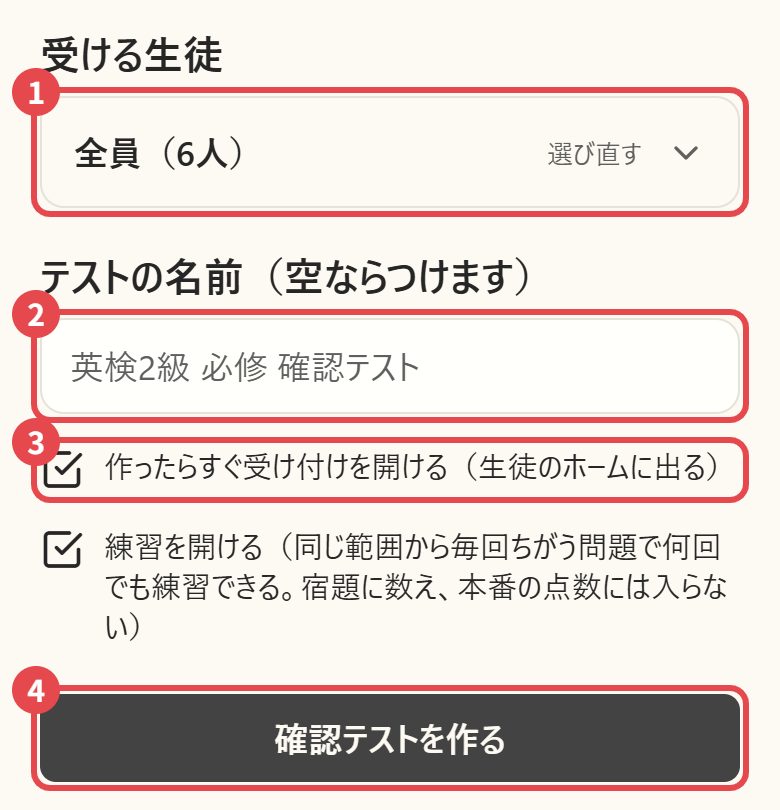
3受ける生徒と名前を決めて「確認テストを作る」
- 受ける生徒(はじめは全員。押すと開いて選び直せます。数人だけにするときは「全員を外す」→ 学年のチップや「名前でさがす」で絞って「表示中の○人を選ぶ」)
- テストの名前(例: 単語テスト 第3回。空ならつけます)
- 「作ったらすぐ受け付けを開ける」にすると、作るとすぐ生徒のホームに出ます
- 「確認テストを作る」
その下の「練習を開ける」にすると、生徒は同じ範囲から毎回ちがう問題で、何回でも練習できます(宿題に数え、本番の点数には入りません)。
受け付けを開ける・締める
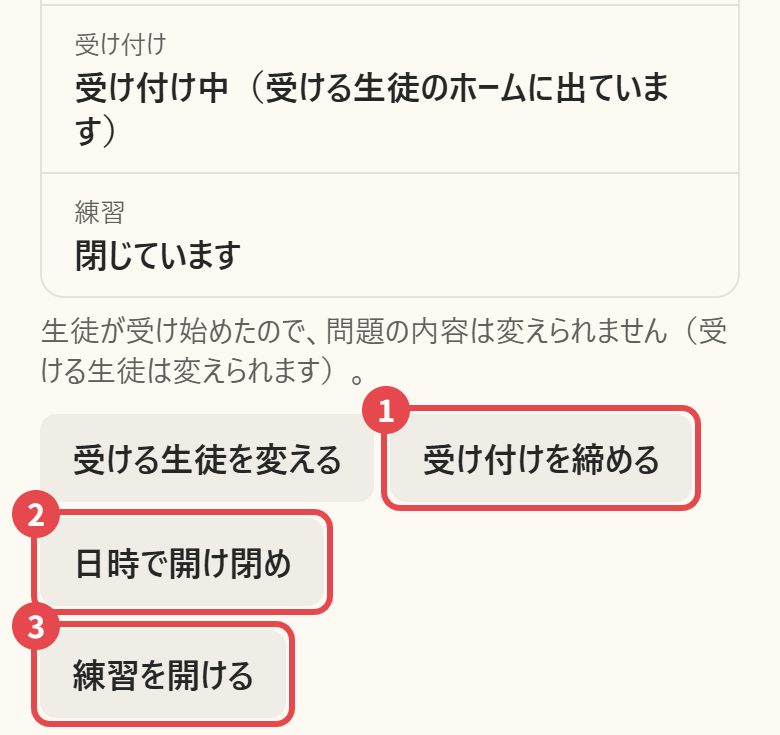
1テストの画面で開け閉めする
- 「受け付けを開ける」「受け付けを締める」
- 「日時で開け閉め」で、開ける・締める日時を予約できます(例: 授業の時間だけ開ける)
- 「練習を開ける」
締めても、受けている途中の生徒は時間まで続けられます
採点のしかた
- 全員同じ単語で、順番だけ人ごとに違います
- 1問ごとに正誤と正答が出て、各問の最初の答えで採点します(1問1点、答えていない問題は0点)
- 生徒の通信が切れていたときは、答えを送り終えるまで「点数の確定待ち」と出ます
- 確認テストの答えは、ふだんの覚え具合(復習の予定)を変えません
内容を変える
生徒が受け始める前なら、内容(単語帳・範囲・問題の数・形式・制限時間・名前)を変えられます。受け始めたあとは「受ける生徒を変える」だけできます。
結果の見方は 確認テストの結果 をご覧ください。