 kokekko

生徒を入れる(教室コード・アカウントの発行)
生徒を教室に入れる方法は2つあります。生徒がメールアドレスを持っているかで選んでください。どちらの生徒も、宿題・確認テストは同じように受けられます。
1. 教室コードで参加してもらう(メールアドレスのある生徒)
1教室コード(6文字)を生徒に伝える
- 教室の画面の上の「設定」
- いちばん上の 教室コード
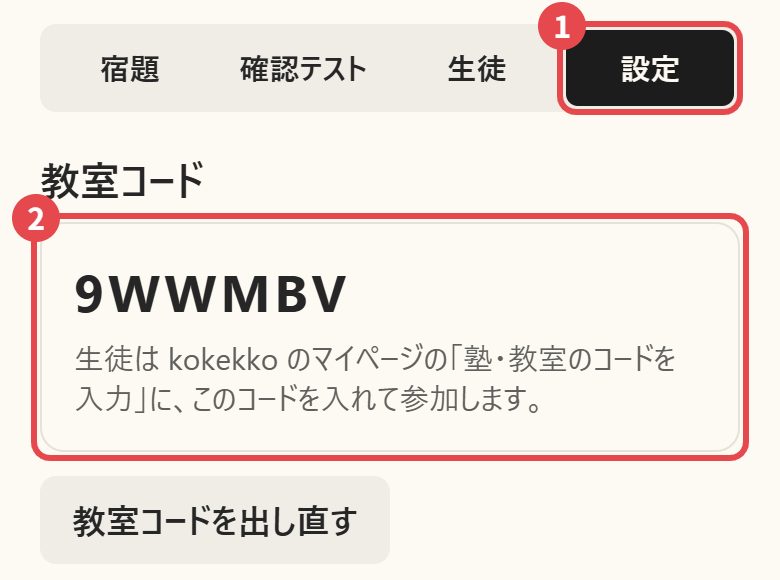
2生徒が自分で参加する
生徒は、自分のメールアドレスで kokekko に登録し、マイページの「塾・教室のコードを入力」に教室コードを入れ、同意にチェックして参加します。教室の画面の「生徒」に名前が出ます。
すでに kokekko を使っている生徒は、今までの学習の記録のまま参加できます。
2. 塾がアカウントを発行する(メールアドレスの無い生徒・管理者)
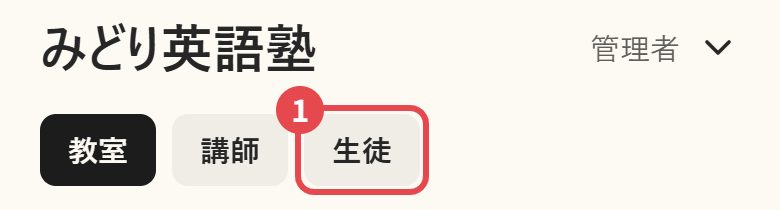
1塾のホームの「生徒」タブを開く
- 「生徒」タブ
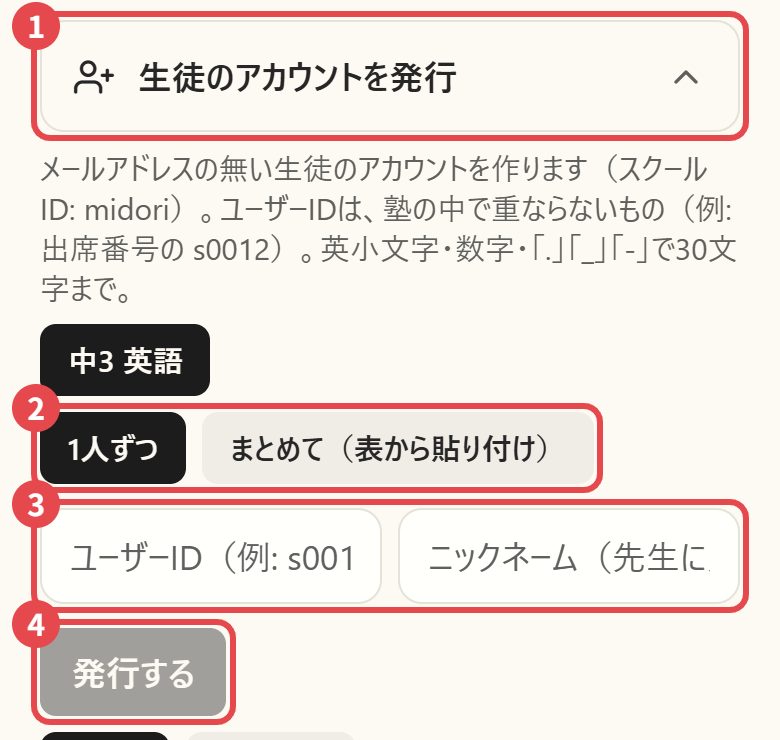
2「生徒のアカウントを発行」を開いて入れる
入れる教室を選びます(教室が1つなら最初から選ばれています)。
- 生徒の一覧の上の「生徒のアカウントを発行」を押して開く
- 1人ずつ か、まとめて(表から貼り付け)
- ユーザーID(例: 出席番号の s0012)とニックネーム(先生に見える名前)。まとめてなら、Excel などの「ユーザーID」「ニックネーム」の2列を貼り付け(1回で100人まで)
- 「発行する」(まとめてなら「○人を発行する」)
3配る一覧を印刷して配る
配る一覧 に、生徒ごとのスクールID・ユーザーID・最初のパスワードが出ます。「印刷する」で紙か PDF にして、切って配ります。生徒は、ログインの画面の「学校・塾でご利用の方はこちら」から入ります(ログインのしかた)。
この画面を閉じると、最初のパスワードは二度と見られません
閉じる前に必ず印刷・保存してください。忘れた生徒は1人ずつ再発行します。
始める前に
生徒と保護者に、先生に見える情報を説明して、同意をいただいてください(先生に見える情報)。