 kokekko

宿題を出す・期限を変える・終える
宿題は「この範囲の単語に、期限までに1回ずつ答えてね」というお願いです。生徒のホームの「先生からの課題」に出ます。
宿題を出す(4ステップ)
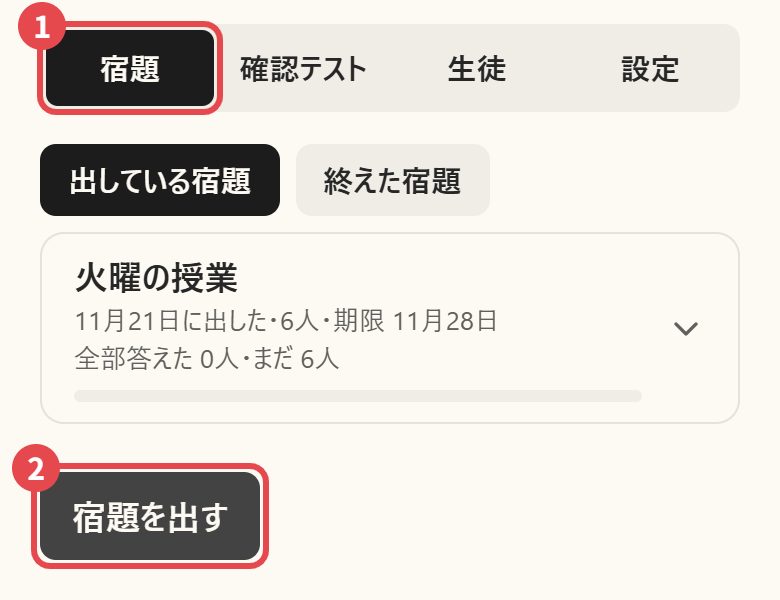
1教室の画面の「宿題」で「宿題を出す」
- 教室の画面の上の「宿題」(はじめから開いています)
- 出している宿題の下の「宿題を出す」
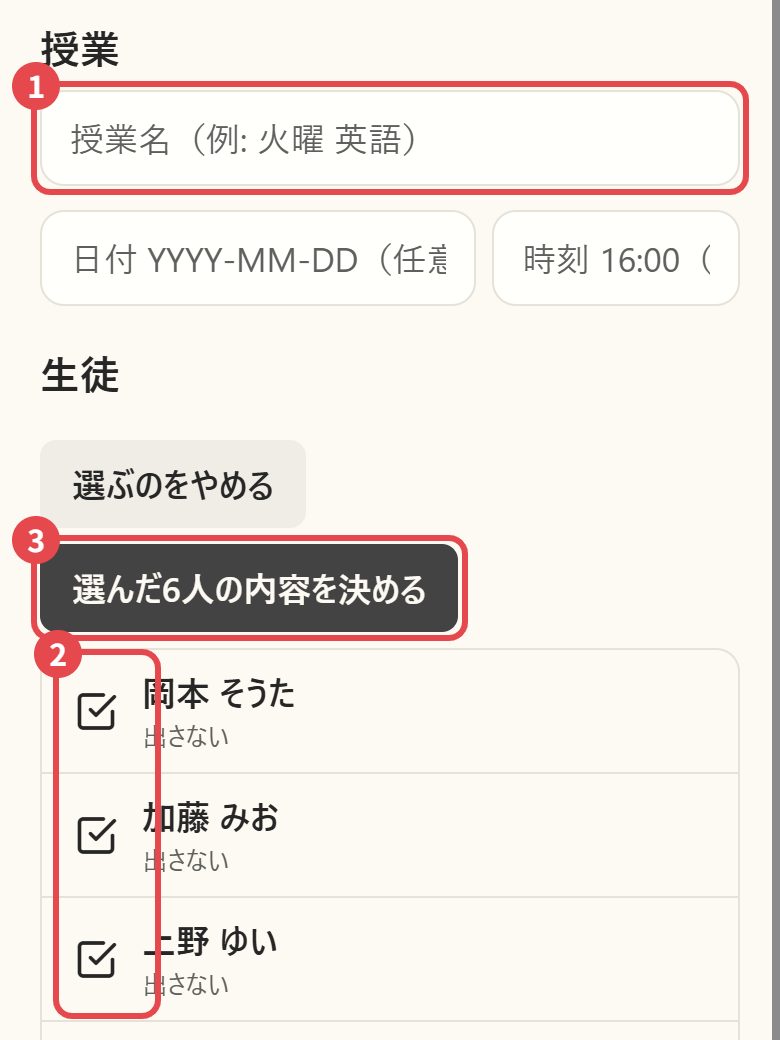
2授業名を入れ、生徒を選ぶ
- 授業名(例: 木曜 英語)
- 出す生徒にチェック(全員なら「全員を選ぶ」)
- 「選んだ○人の内容を決める」
生徒が多い教室では、一覧の上の学年のチップ(管理者が学年を付けたとき)や「名前でさがす」(生徒が11人以上のとき)で絞り、「表示中の○人を選ぶ」でまとめて選べます。絞り込みで隠れた生徒の選択はそのまま残ります。
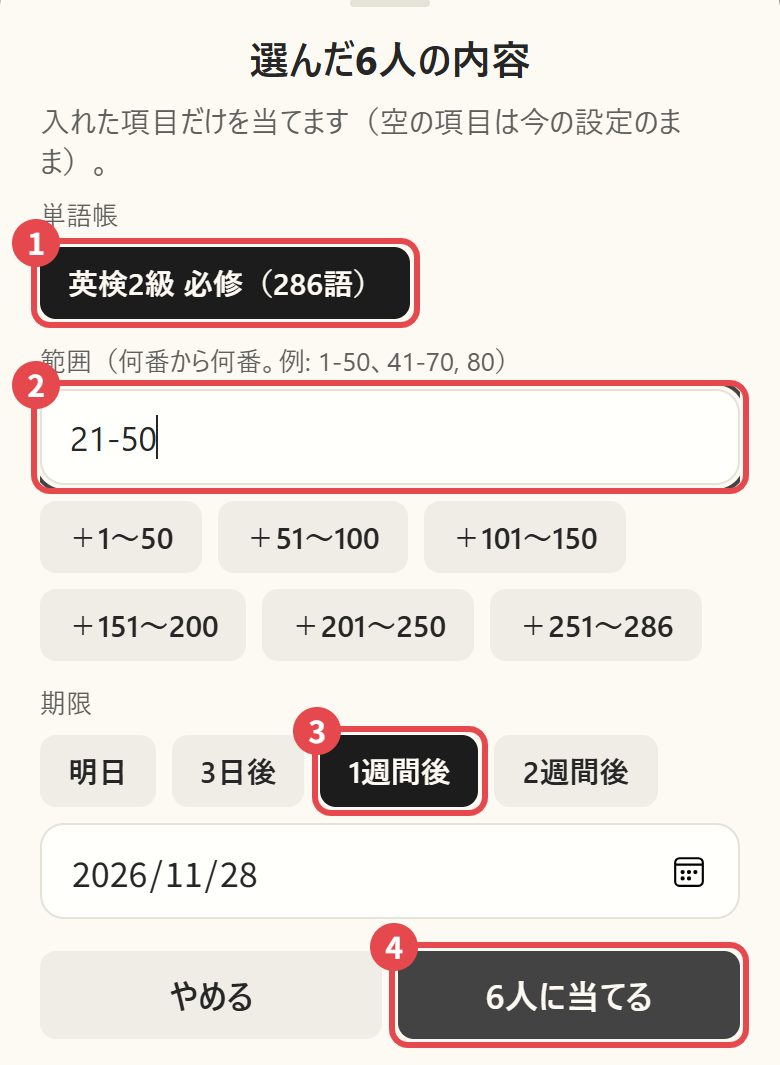
3単語帳・範囲・期限を決めて当てる
- 単語帳(公式の単語帳と塾の単語帳)
- 範囲(例: 21-50。下のセクションのボタン「+1〜50」なども使えます)
- 期限(「明日」「3日後」「1週間後」「2週間後」のボタンか、カレンダー)
- 「○人に当てる」
生徒ごとに範囲や期限を変えたいときは、その生徒だけ選んで、もう一度 2〜3 を行います(個別指導にも、全員一括にも)。
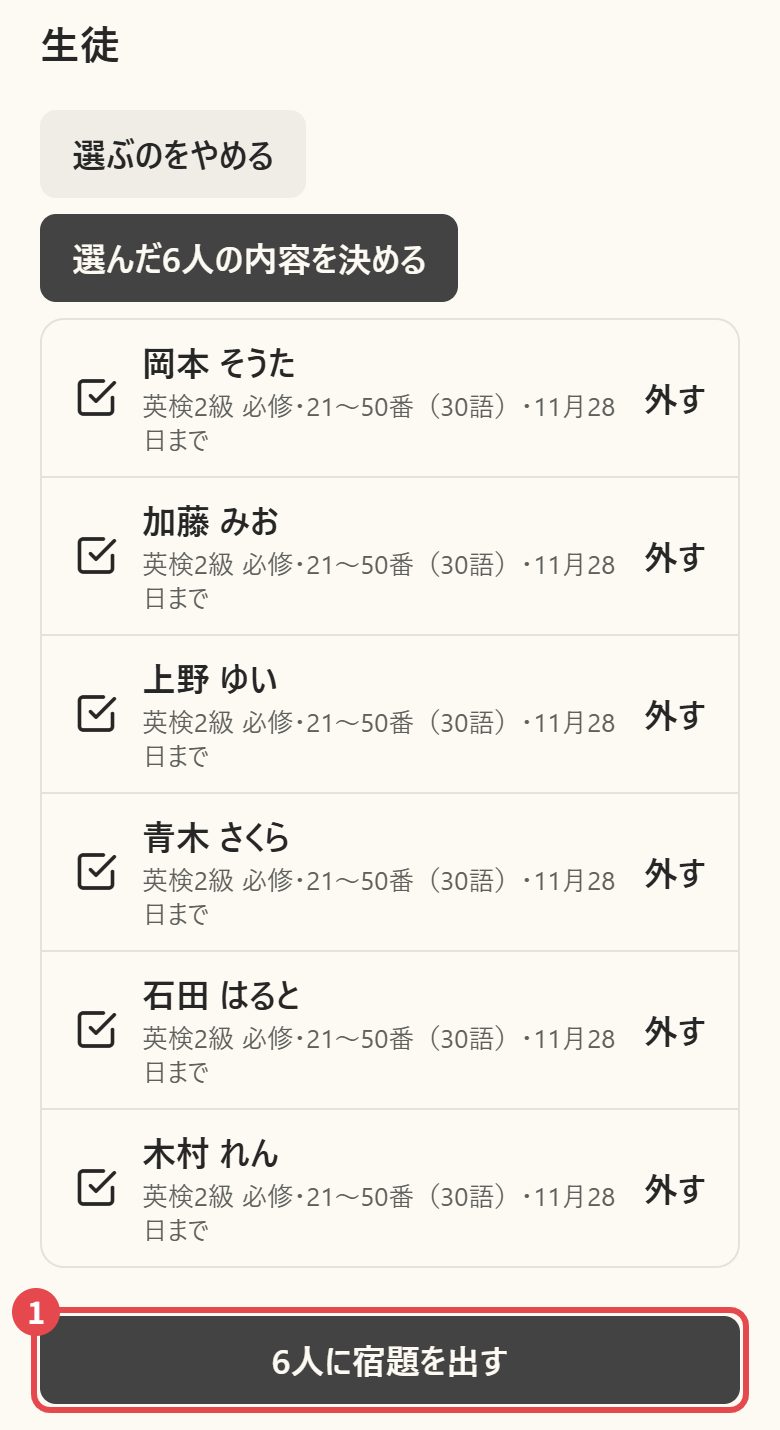
4中身を確かめて「○人に宿題を出す」
生徒ごとに、単語帳・範囲・期限が出ます。出すと、生徒のホームの「先生からの課題」にすぐ出ます。
完了の数え方
- 出したあとに、範囲の単語に 1回ずつ答えたら完了。正解・不正解は問いません
- 出す前に答えた分は数えません
- 宿題で答えた結果は、ふだんの復習にも生かされます(kokekko の考え方)
期限を変える・終える
1人分の期限を変える
教室の画面の「宿題」で授業を押して開き、生徒の宿題を押す →「期限を変える」(ボタンかカレンダー)
まとめて期限を変える
授業を開いて宿題にチェック(「この授業の出している宿題をすべて選ぶ」も使えます)→「選んだ○件をまとめて変える」→ 期限を選んで「期限を変える」
範囲を変える
宿題の画面の「範囲を変える」
終える
宿題の画面の「宿題を終える」。生徒のホームから消えます
期限を過ぎても終わりません
先生が「宿題を終える」まで、生徒は学習でき、宿題に数えます。
講師が多い教室では
- 教室の画面の「宿題」の授業の行に、出した講師の名前が出ます
- 「自分が出した宿題だけ」にチェックを入れると、自分が出した宿題だけになります
- 同じ授業の中で、生徒ごとに別の単語帳・範囲・期限を出せます(ステップ3を生徒を選び直してくり返す)
進み具合の見方は 進み具合を見る をご覧ください。